Ubuntu 26.04 LTS が 2026-04-23 にリリースされましたね。「LTS だしそろそろ自宅 PC も上げるか」と考えている自宅ユーザー、ラズパイユーザー、ゲーミング Linux ユーザー向けに、個人利用で気をつけたいポイントを整理してみます。
業務でサーバー運用している方は別記事もあるので、合わせてどうぞ:「Ubuntu 24.04 → 26.04 LTS 移行で気をつけること【ビジネス・サーバー運用編】」のほうでは、コンテナ基盤・Web サーバー・認証基盤などのインフラ視点の注意点をまとめてあります。今回は自宅 PC やデスクトップ用途にフォーカスしてみます。
結論を先に言ってしまうと、個人ユーザーが警戒すべきポイントは少数なんですが、該当する人にはガッツリ刺さるのが今回の 26.04 という感じです。「全員が無関係」ではなく、「使い方による」という温度感ですね。
個人ユーザー的に「無視していい」変更点
巷の Ubuntu 26.04 解説記事では大々的に書かれていることのうち、自宅利用ではほぼ気にしなくていいのが以下です。安心して読み飛ばしていきましょう。
- cgroup v1 削除 … 普通に 22.04 や 24.04 をインストールして使っているなら、もうv2で動いています。気にする必要なし
- Apache + mod_php + PHP JIT … 自宅で Apache + mod_php を運用している人はまずいない
- Samba AD/DC のパッケージ前提変更 … 家庭用 Samba ファイル共有(普通の SMB ファイル共有)は AD/DC ではないので無関係
- systemd の System V 互換非推奨 … 普通に使っている範囲では関係なし
- クラウドの guest agent 対応 … クラウド本番運用していなければ関係なし
- GDM PreLogin/PostSession スクリプト廃止 … 業務用集中管理デスクトップ向けの話で、自宅 PC では使っていない
ここまでの項目は飛ばして OK です。自宅ユーザーが気にすべきは、ここから下の話です。
自宅 PC で実際に気をつけたい変更点
⚠️ 1. xrdp が動かなくなる(Wayland-only 化)
Windows から自宅 Linux に xrdp で入っているなら要対応なんですよね。これが個人ユーザーにとって26.04 で一番大きな変化かもしれません。
24.04 では GDM ログイン画面で「Ubuntu(Wayland)」と「Ubuntu on Xorg」を選択できましたが、26.04 では GNOME の X11 セッションそのものが削除されました。これは GNOME 49 以降で upstream から X11 サポートコードが消えたためで、Ubuntu 側の判断ではなく流れに従った形です。
xrdp は X11 依存のため、Wayland-only 環境では動きません。「24.04 から 26.04 に上げたら xrdp 壊れた」という報告も既に出ています。
# 今のセッションが Wayland か X11 か確認
$ echo $XDG_SESSION_TYPE
Wayland 時代のリモート操作は「用途で分ける」
これを機に、xrdp で何でも済ませる発想を一度リセットしたほうが楽かなと思います。Wayland 時代の Ubuntu では、用途ごとに使い分けるのが現実的です。
| 用途 | 推奨する方法 |
|---|---|
| 通常の管理作業 | SSH |
| ファイル転送 | scp / rsync / SFTP |
| GUI のリモート操作 | GNOME Remote Desktop |
| ローカルでログイン済みの画面を遠隔から見る | Desktop Sharing |
| 従来の xrdp 運用 | 原則廃止方向 |
「普段はログインしっぱなしにせず、必要なときだけ GUI セッションを作る。リモート管理は SSH を基本にし、GUI が必要な場合だけ Wayland 対応のリモート機能を使う」という方針にすると、Wayland 環境でもトラブルが少なくなります。(それができるならやってるとは思いますが💦)
GNOME Remote Desktop の 2 つの使い方
GNOME Remote Desktop には 2 種類の使い方があり、用途が違うので意識して使い分けたいです。
| 機能 | 用途 |
|---|---|
| Desktop Sharing | すでにログインしている画面を共有する(従来の VNC 的な使い方) |
| Remote Login | ログアウト状態から RDP でログインする(従来の xrdp に近い) |
xrdp に近いのは Remote Login ですが、xrdp と完全に同じではありません。Remote Login では、すでにローカルで GUI ログインしている場合に競合することがあります。その場合、既存のローカルセッションを終了してリモートログインする挙動になります。
つまりこういう使い分けです。
- ローカルでログイン済みの画面を遠隔操作したい → Desktop Sharing
- ログアウト状態からリモートログインしたい → Remote Login
Ubuntu 26.04 でのセットアップ手順
1) 既存の xrdp を削除する
混乱を避けるため、すでに入れている xrdp は削除しておきます。
$ sudo systemctl disable --now xrdp
$ sudo apt purge xrdp
$ sudo apt autoremove
作業の確認もしておきます。
$ systemctl status xrdp
# "Unit xrdp.service could not be found" と出れば削除完了
2) GNOME Remote Desktop を有効化
$ sudo apt update
$ sudo apt install gnome-remote-desktop
設定 GUI から有効化します。
【設定】 → 【System】 → 【Remote Desktop】
ここで Desktop Sharing と Remote Login をそれぞれ有効化します。両方使う場合、ポートが分かれます。
Remote Login:    3389
Desktop Sharing: 3390
ufw を使っているなら開けておきます。
$ sudo ufw allow 3389/tcp
$ sudo ufw allow 3390/tcp
Windows からは標準のリモート デスクトップ接続で接続できます。
接続先はUbuntuのIPアドレス:3389となります。Desktop Sharing を使う場合はUbuntuのIPアドレス:3390です。
3) 自動ログインは切っておく
Remote Login を安定させたいなら、自動ログインはオフにします。自動ログインが有効だと、起動時点で GUI セッションが作られてしまい、Remote Login と競合しやすくなります。
【設定】 → 【システム】 → 【ユーザー】 → 【自動ログイン: オフ】
⚠️ 2. 古いキャプチャ・自動化ツール
X11 では他ウィンドウのコンテンツを直接キャプチャできましたが、Wayland はセキュリティ上の理由でこれを禁止しています。XWayland 経由で多くの X11 アプリは動きますが、画面キャプチャや低レベルの入力フックは挙動が異なります。
影響を受けやすいツールはこのあたりです。
- 古い版の OBS Studio、Flameshot、shutter、scrot
- xdotool(キーボード・マウスの自動化)
- グローバルホットキー系ツール
- 古い VNC サーバー(x11vnc など)
最新版に対応しているものはアップデートで動きます。Wayland 対応の最新 OBS Studio や GNOME Screenshot は PipeWire と xdg-desktop-portal 経由でキャプチャするので、初回に許可ダイアログが出るのに慣れていく必要があります。
xdotool で複雑な自動化スクリプトを組んでいる人は、Wayland 用の ydotool などへの移植が必要になりそうです。
⚠️ 3. NVIDIA ドライバの入れ方が変わった
ゲーマーや ML 用途で NVIDIA GPU を使っている人向けの話です。
Software & Updates アプリと「追加のドライバー」が既定インストールから外れました。これまで GUI で「プロプライエタリな NVIDIA ドライバを選んで入れる」ことができたのが、26.04 既定ではターミナルでのコマンド対応になります。
# 利用可能なドライバを一覧
$ ubuntu-drivers list

# 推奨ドライバを自動インストール
$ sudo ubuntu-drivers install

# どうしても GUI で操作したい場合は入れ直す
$ sudo apt install software-properties-gtk update-manager
なお、26.04 では NVIDIA 利用環境の Wayland サポートが大きく改善されました。デスクトップが滑らかになり、HDR コンテンツの録画・画面共有も可能になったので、機能面の恩恵は大きいです。
⚠️ 4. /tmp が tmpfs(RAM ベース)に
これは地味に効きます。26.04 では /tmp が tmpfs(RAM 上のファイルシステム)になりました。再起動で消えること自体は前提だったので、消える挙動には変化なしですが、RAM/swap を使うようになる点が変わります。
特にこういう作業をしている人は注意です。
- 動画変換(ffmpeg で大きな中間ファイルを
/tmpに出す) - C/C++、Rust、TypeScript の大規模ビルド
- 機械学習の中間データ書き出し
- Steam の Proton 関連で大きな一時ファイルが出るゲーム
メモリが少なめの PC(16 GB 以下)で大きな動画変換などを /tmp でやると、RAM を食い尽くして swap に逃げるので動作が重くなります。/var/tmp や /home 配下の専用作業ディレクトリに逃がす設定を見直すといいです。
⚠️ 5. 既定アプリが GTK4 ベースのものに置換された
24.10 以降で順次置き換わったものが 26.04 で揃いました。機能は同等以上なんですが、UI が変わるので最初はちょっと戸惑います😅
| 用途 | 旧(24.04 初期) | 新(26.04) |
|---|---|---|
| PDF ビューア | Evince | Papers(Rust 一部書き換え) |
| 画像ビューア | Eye of GNOME | Loupe |
| 端末 | GNOME Terminal | Ptyxis(Ubuntu カラーパレット) |
| システムモニタ | GNOME System Monitor | Resources |
| 動画再生 | Totem | Showtime |
| 性能調査 | (なし) | Sysprof(新規既定) |
特に Ptyxis は Podman / toolbox / distrobox 統合が前提に近い設計なので、コンテナを使う開発者には便利です。慣れた GNOME Terminal が好きなら、従来のものを apt install で入れ直すこともできるのでご安心を。
⚠️ 6. APT の apt-key コマンドが消えた
自分で外部リポジトリを追加するタイプのホビーユーザーには地味に効きます。VS Code、Docker、Node.js、Spotify、Brave、HashiCorp ツール…これらの公式インストール手順を昔のコピペで持っている人は要注意です。
# ⚠️古い書き方(動かない)
$ curl -fsSL https://example.com/key.gpg | sudo apt-key add -

# 🙆新しい書き方
$ curl -fsSL https://example.com/key.gpg \
  | sudo gpg --dearmor -o /etc/apt/keyrings/example.gpg
$ echo "deb [signed-by=/etc/apt/keyrings/example.gpg] https://example.com/repo stable main" | sudo tee /etc/apt/sources.list.d/example.list
主要ツールの公式ドキュメントは既に signed-by 方式に更新されているので、インストール時は最新の公式手順を見直すのが安全かなと思います。
⚠️ 7. デスクトップ推奨 RAM が 6 GB に
4 GB 以下の古い PC を Linux で延命している人には注意です。26.04 Desktop は「快適利用」の推奨 RAM が 6 GB に引き上げられました。
該当する場合の選択肢はこんな感じです。
- 24.04 LTS で粘る(2029年5月までサポート)
- Xubuntu / Lubuntu 26.04 に切り替える(軽量デスクトップ環境)
- メモリ増設できるならする
ラズパイ 5(8GB)や ラズパイ 4(8GB)なら Desktop も問題なく動きますが、ラズパイ 4(4GB)は Lubuntu / Xubuntu や Ubuntu Server + 必要な GUI のみ、という構成のほうが快適です。
一方で「これは嬉しい」変更点
警戒事項ばかりだと暗い気持ちになるので、26.04 で素直に嬉しい変化もまとめておきます。
🎉 デスクトップ全般の体感が改善
- fractional scaling が既定で有効 … 高 DPI ディスプレイでの表示がきれいに
- NVIDIA + Wayland が大幅改善 … カクつき・ティアリングが減った
- HDR コンテンツの録画・画面共有に対応 … 4K HDR モニタやゲーム配信に有利
- AMD/Intel で VA-API ハードウェア動画エンコード/デコードが既定有効 … YouTube や動画編集が軽くなる
🎉 Snap アプリの権限管理が GUI でできる
カメラ、通知、USB アクセスなどの権限を、GNOME 設定からポチポチで管理可能になりました。「この Snap アプリにカメラ使わせたくない」みたいな細かい制御がやっと現実的にできます。
🎉 GPU・AI/ML 環境が標準で揃う
CUDA / ROCm がアーカイブ提供され、ML 用途で Ubuntu を使う人にはセットアップが楽になっています。NVIDIA 595.x 系がデフォルトなので、最新のゲーム・推論ワークロードもそのまま動きます。
🎉 Sysprof が標準搭載
性能調査ツール Sysprof が既定インストールに。普段は使いませんが、「なんか PC が重い」「あるアプリだけ CPU を食う」みたいなときに便利です。
🎉 JPEG XL ネイティブ対応
追加パッケージなしで JPEG XL が見られるようになりました。地味ですが将来効いてきそうな変化です。
ホビーユーザーの実用判断
自宅 PC の用途別に、26.04 へ上げるべきかの判断軸をまとめてみます。
| あなたの使い方 | 26.04 への移行判断 |
|---|---|
| ブラウザ・開発・Office 系のみ | ✅ 問題なし。Wayland 改善や HDR で恩恵あり |
| 自宅 Linux に Windows から xrdp 接続 | ⚠️ 要対応。GNOME Remote Desktop または Xubuntu に乗り換え |
| OBS で配信・録画している | ⚠️ OBS 最新版なら OK。古い版を pin している場合は更新を |
| Flameshot、shutter で日常的にスクショ | ⚠️ 最新版または GNOME Screenshot / Spectacle に移行 |
| xdotool で自動化スクリプトを書いている | ⚠️ 要見直し。Wayland 用の ydotool などへ |
| Steam でゲーム(NVIDIA GPU) | ✅ むしろ恩恵あり。Wayland + NVIDIA の組み合わせが大幅改善 |
| 古い 4GB ノート PC で延命 | ❌ 24.04 で粘るか、Xubuntu / Lubuntu へ |
| ラズパイで Ubuntu Desktop | △ ラズパイ 5(8GB)なら OK、4GB 以下は軽量版へ |
| Docker / Podman で自宅サーバー | ✅ ほぼ問題なし。apt policy docker.io だけ確認 |
| ML / GPU 計算の開発 | ✅ 新規 LTS の恩恵が大きい。CUDA 周りも整備されている |
移行のおすすめ手順
急がない場合(おすすめ)
- 24.04 のまま
2026年7月以降を待つ(26.04.1 ポイントリリース後の方が安定) - メイン PC は最後に上げる。まずサブ PC や VM で 1 ヶ月試す
- ベンダーごとの 26.04 対応(NVIDIA driver、特定アプリなど)が出揃ってから本格移行
試したい場合
- VM(VirtualBox / GNOME Boxes / Hyper-V)で 26.04 を入れる
- 普段使っているアプリを一通り起動してみる
- キャプチャ、画面録画、リモート接続など Wayland 影響系を確認
- 問題なければメイン PC へ
USB インストーラの注意
Ventoy の最新版で 26.04 のインストーラが正常に動かない問題が報告されています。Ventoy 1.1.10 まで戻すか、dd か Rufus で ISO を直接 USB に書き込むのが安全です。
# ISO を直接 USB に書く例(USB が /dev/sdX の場合)
$ sudo dd if=ubuntu-26.04-desktop-amd64.iso of=/dev/sdX bs=4M status=progress conv=fsync
おわりに
個人・ホビー用途で 26.04 を見たときのチェックポイントを最後にまとめておきます。
| # | 確認項目 | こういう人は要対応 |
|---|---|---|
| 1 | xrdp 利用環境 | Windows から自宅 Linux に RDP 接続している人 |
| 2 | スクリーンキャプチャ・自動化ツール | OBS、Flameshot、shutter、xdotool ヘビーユーザー |
| 3 | NVIDIA ドライバの入れ方 | GUI で driver 管理していた人 |
| 4 | /tmp を大量利用するワークロード |
動画変換、大規模ビルド、ML 開発者 |
| 5 | 外部リポジトリ追加スクリプトの apt-key |
古いインストール手順をコピペで持っている人 |
| 6 | デスクトップ推奨 RAM 6 GB | 4 GB 以下の古い PC で延命している人 |
| 7 | Ventoy で USB インストーラ作成 | Ventoy 利用者は 1.1.10 へ |
一行結論
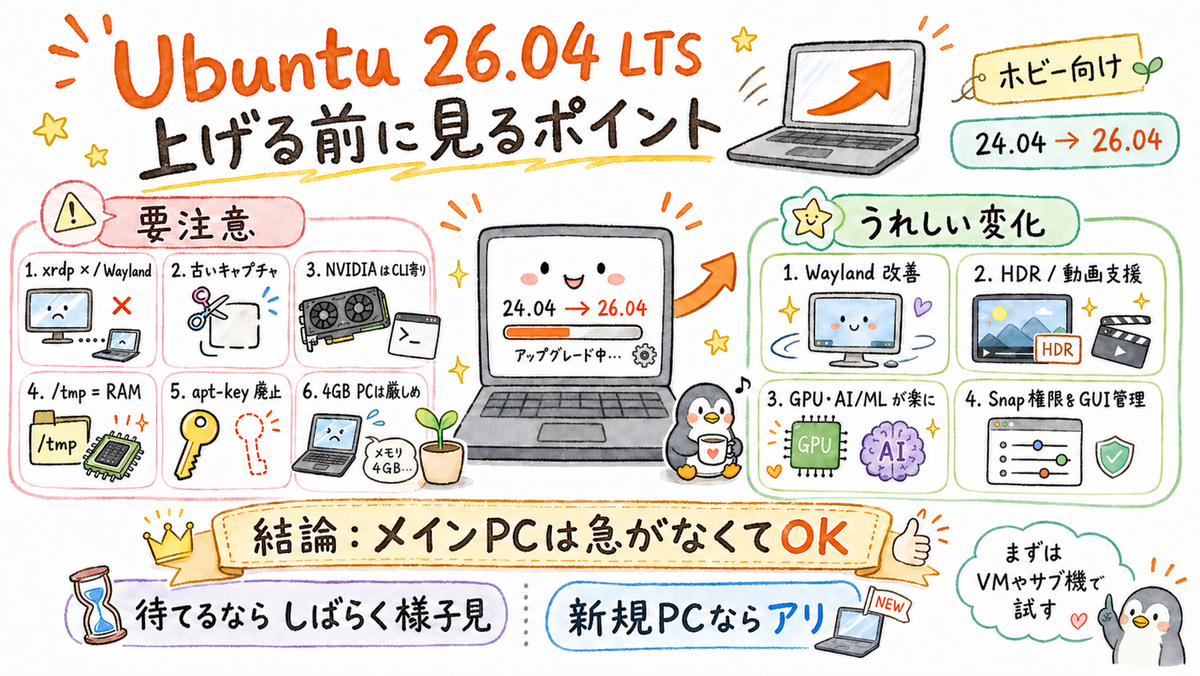
メイン PC の Ubuntu は急いで上げなくて OK。26.04.1 が出る 2026年7月以降にゆっくり移行するのが楽。一方、新規構築・新規 PC なら 26.04 の恩恵は大きい(NVIDIA + Wayland、HDR、ハードウェア動画アクセラレーション)。
業務サーバー視点での詳細は別記事「Ubuntu 24.04 → 26.04 LTS、業務で上げる前に見ておくと「アレ?」が減る話」のほうにまとめてあるので、業務でサーバーを触る方はそちらも合わせて読んでみてください。
検証が進んだら別記事で続きを書きます。N100 機での 26.04 検証ログとか書いてみたいですね。
と思っていたのですが、ジャンクでヘッドレスのノートPC(Intel第8世代のYシリーズCPU搭載)を持っていたので、これに 26.04 を入れちゃった🤗 RAM8GBの環境ですが、なんとなく重さを感じることがある印象です。もう少し様子見してみますが、4GB 環境だとちょっと厳しいかもという感触はありますね。
